
Llevaba tiempo dándole vueltas a instalar GitLab en mi servidor. Tenia Git instalado y me gustaba, pero GitLab lo había probado hace un tiempo y me gusto bastante, asi que al final me decidí.
GitLab es una herramienta muy buena. Puedes tenerla en tu servidor, crear equipos, proyectos para esos equipos y asignar roles a cada persona. Lo de los equipos me parece genial la verdad.
Instalación #
Lo primero es instalar las dependencias:
# apt install -y curl openssh-server ca-certificates
Mucha gente instala postfix también para las notificaciones por email. Si quieres usar otra solución para el correo puedes saltarte este paso y configurar un servidor SMTP externo después de instalar GitLab:
# apt install -y postfix
Una vez instalado todo, hay que añadir los repositorios de GitLab:
# curl -sS https://packages.gitlab.com/install/repositories/gitlab/gitlab-ce/script.deb.sh | bash
Ahora toca instalarlo. Hay dos versiones: Community Edition o Enterprise Edition. Con la Enterprise tienes 30 días de prueba y luego pagas por usuario, pero puedes usar MySQL y tiene más funcionalidades. La gratuita es la Community, que es la que tengo yo. Si quieres puedes configurar una URL externa, algo tipo http://myFox.jorgeancal.com. Si lo tienes en local no la necesitas, pero te dejo el comando de todas formas:
# EXTERNAL_URL="http://gitlab.example.com"

# apt install gitlab-ce
Configuración básica #
Hay un comando que te va a hacer falta bastante, que es el de regenerar la configuración:
# gitlab-ctl reconfigure
Y estos para arrancar y parar GitLab:
# gitlab-ctl start

# gitlab-ctl stop
Para configurar la contraseña de admin, abre el navegador con tu URL o con tu IP si no pusiste una. Te va a salir algo así:
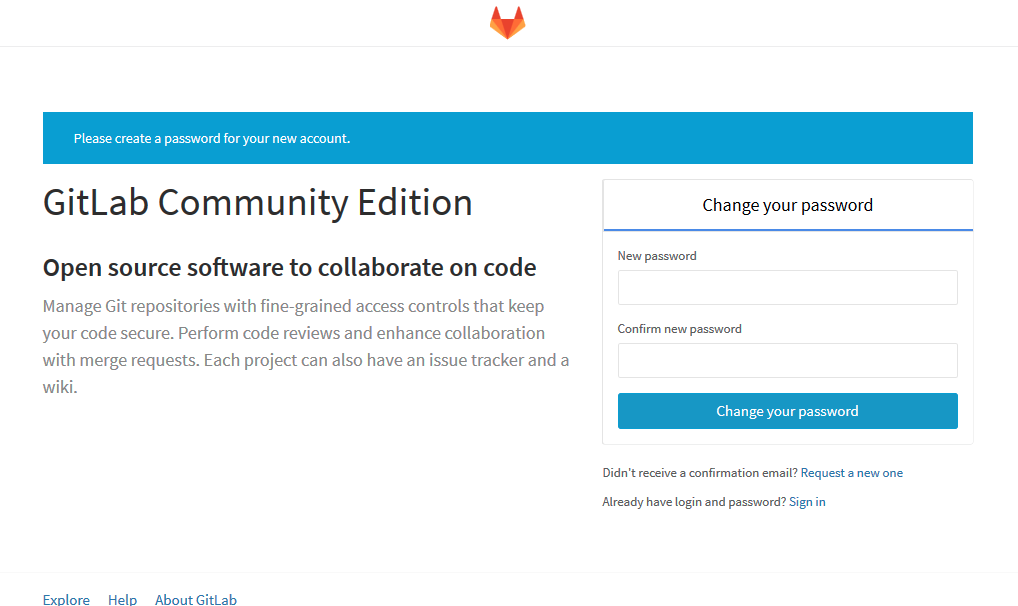
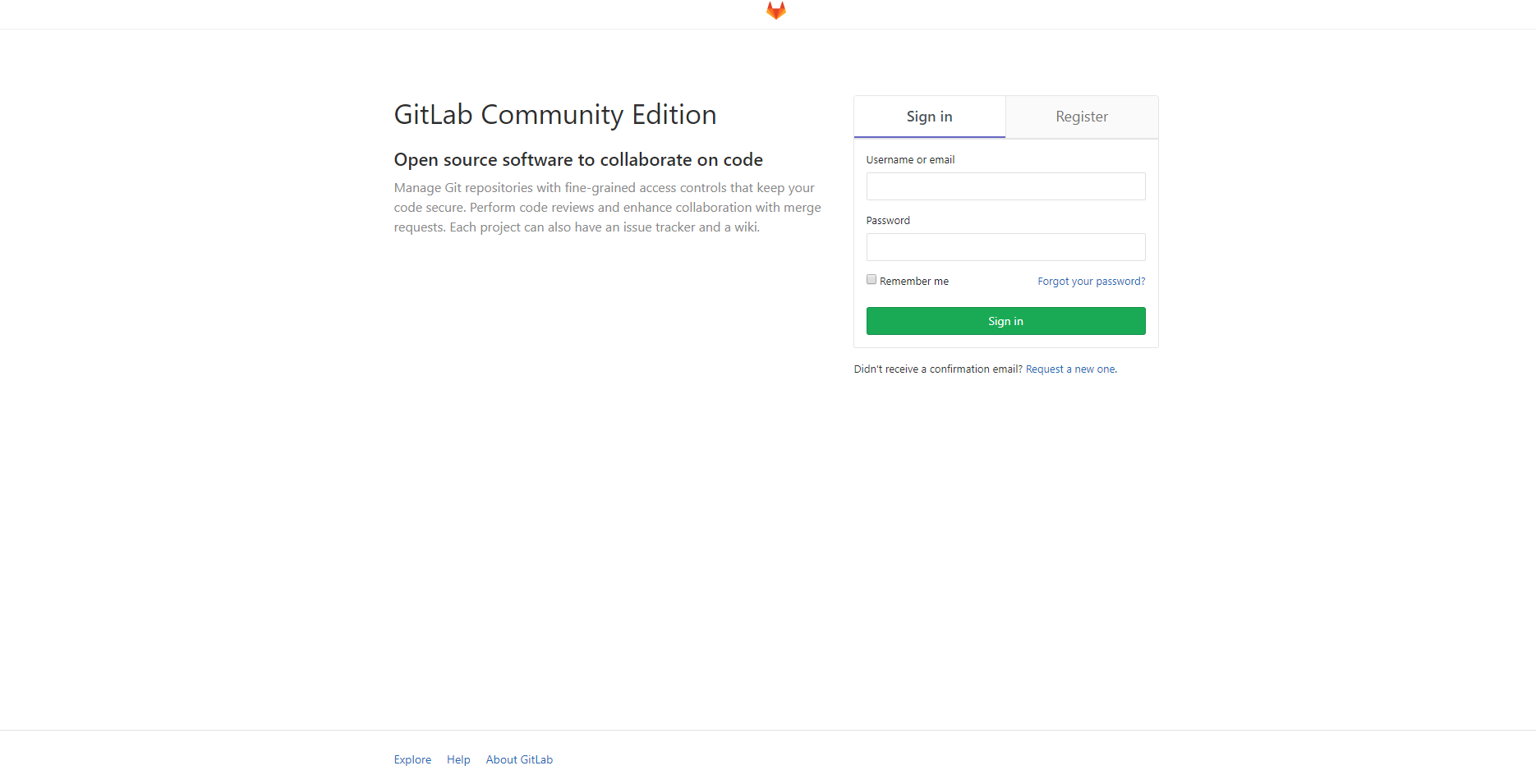
Después de eso tendrás la pantalla de login. El usuario admin es “root” y la contraseña es la que acabas de poner.
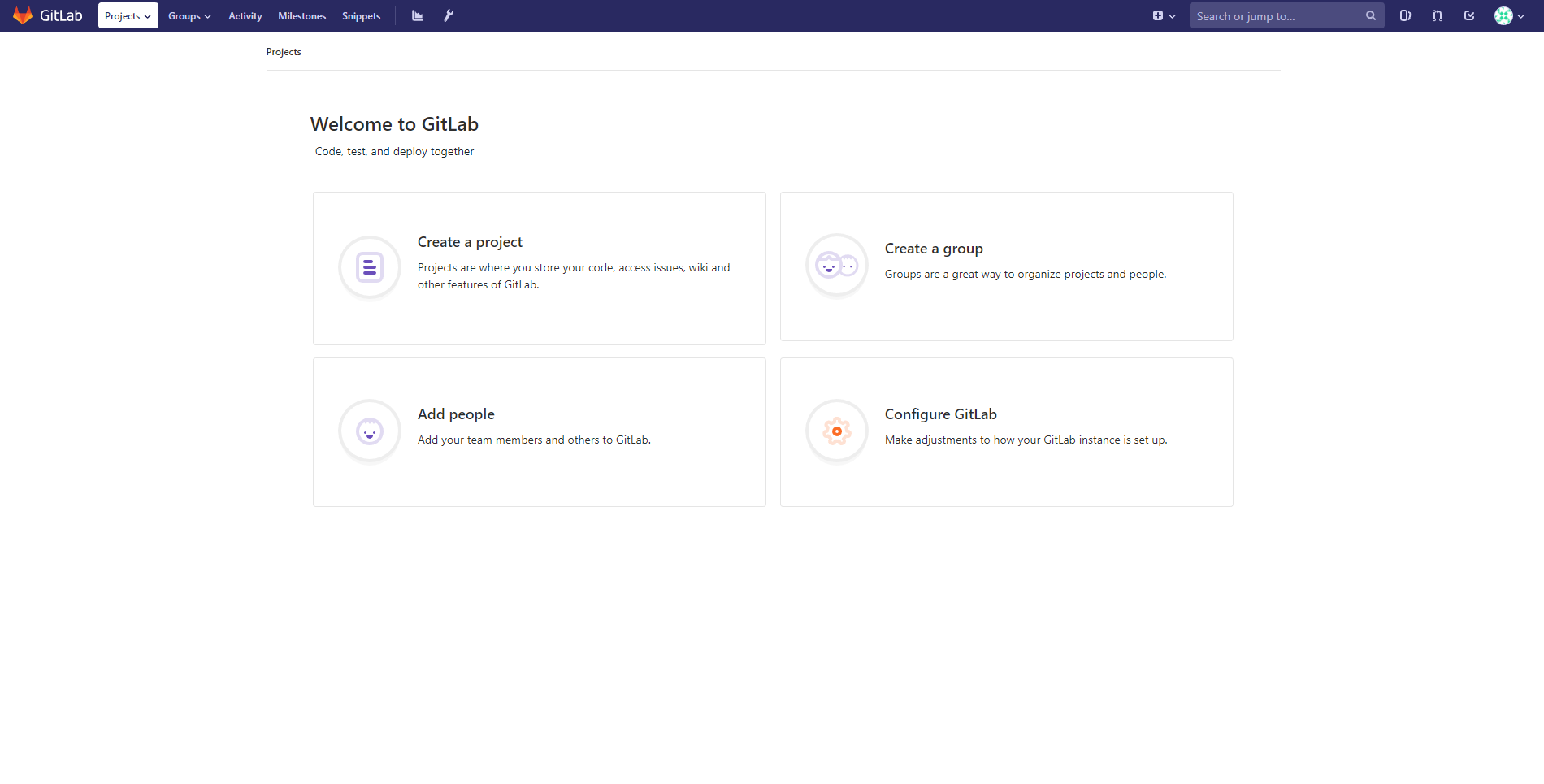
Cuando entres verás algo así y ya puedes empezar con tus proyectos:
Espero que te haya sido útil. Talogo!